
ChatGPT בתוך אקסל: המדריך המלא, צעד אחרי צעד
ל־ChatGPT יש תוסף רשמי לאקסל. כאן תראו איך מתקינים ומתחילים, שלב אחרי שלב, במילים פשוטות.
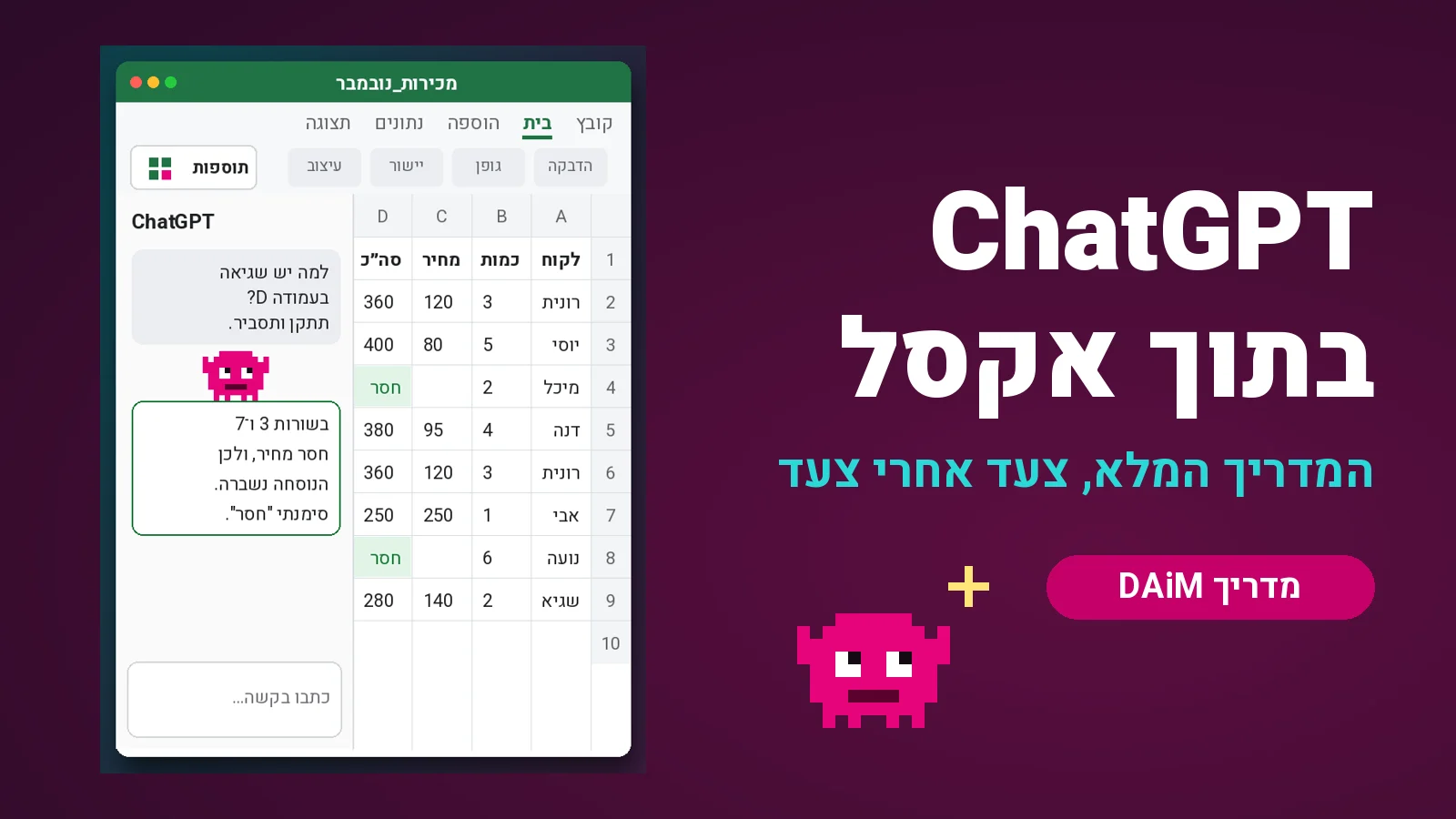
ChatGPT נכנס לאקסל. יש לו עכשיו תוסף רשמי של OpenAI: חלון קטן בצד הגיליון, שמבין מה יש בקובץ ועושה מה שכותבים לו.
כאן תמצאו את כל הדרך, שלב אחרי שלב. בכל פעם רואים שלב אחד, ועוברים לשלב הבא בכפתור (או בהחלקה בטלפון).
מה צריך: אקסל (במחשב או בדפדפן) וחשבון ב־ChatGPT. גם חשבון חינמי עובד.
שלב 1 מתוך 8
שלב 1: פותחים את התוספות
פותחים את אקסל.
למעלה לוחצים על בית, ואז על תוספות.
(אם האקסל שלכם באנגלית: Home ואז Add-ins.)
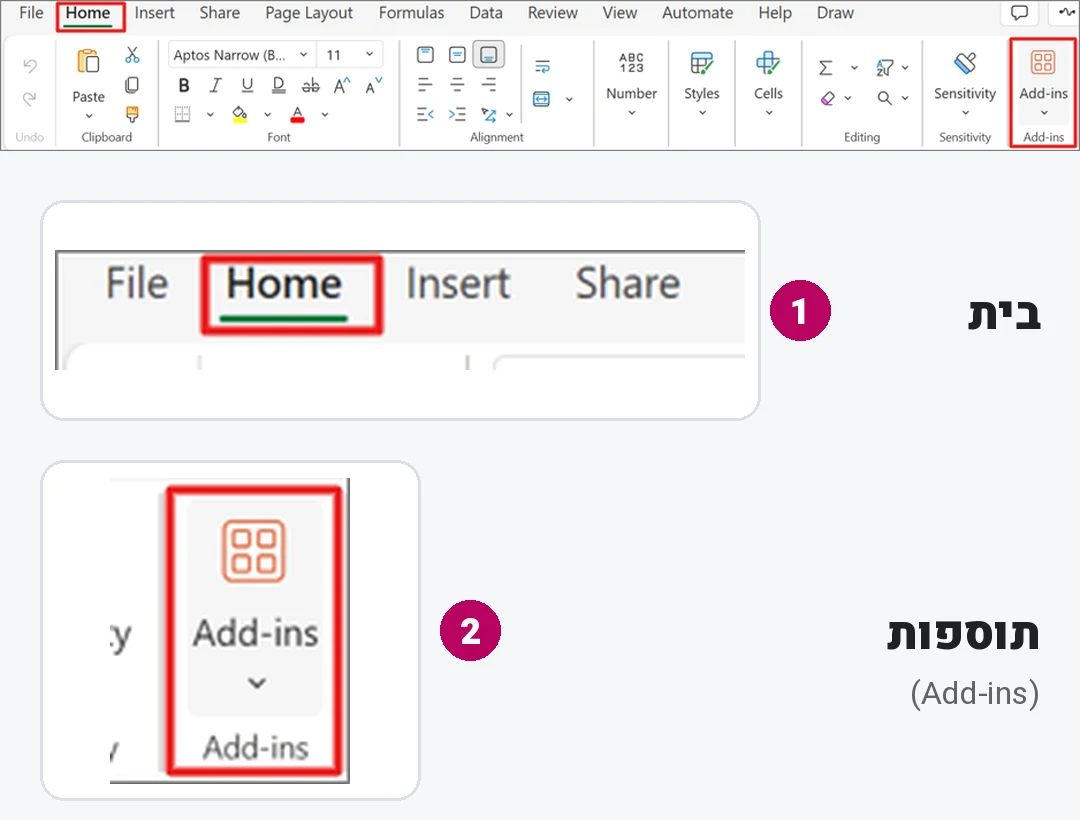
צילום מסך מהמדריך הרשמי של מיקרוסופט: 1. בית 2. תוספות שלב 2: מחפשים ChatGPT
נפתח חלון עם תיבת חיפוש.
כותבים בה: ChatGPT
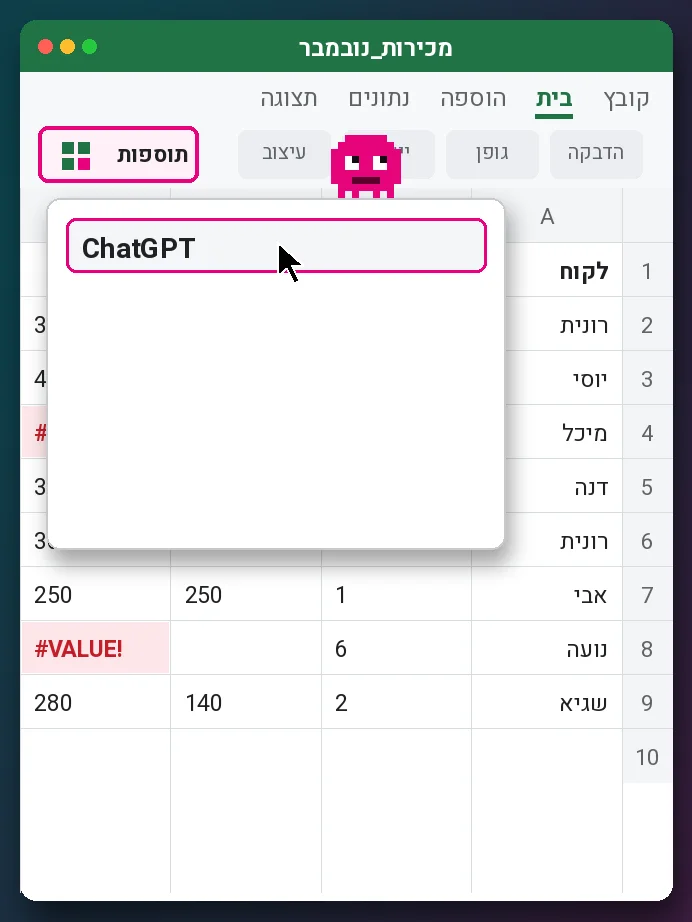
איור: מחפשים ChatGPT בחלון התוספות שלב 3: בוחרים רק את התוסף של OpenAI
יופיעו כמה תוספות עם שמות דומים.
בוחרים רק את זה שכתוב בו OpenAI, ולוחצים להוסיף אותו.
למה זה חשוב? תוסף שאינו רשמי מקבל גישה לקבצים שלכם. לא שווה את הסיכון.
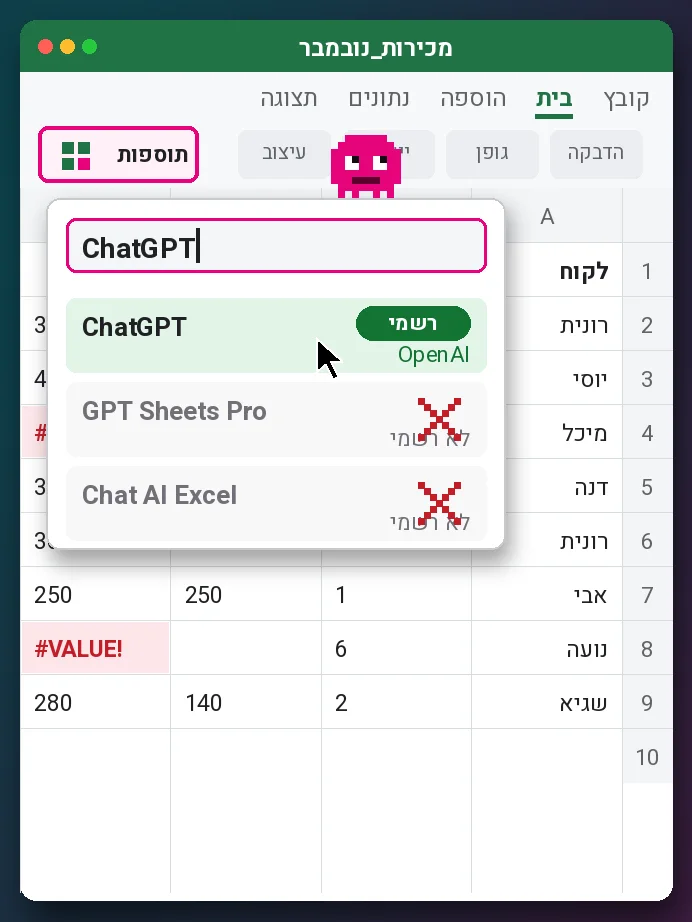
איור: רק התוסף של OpenAI שלב 4: מתחברים לחשבון
התוסף מבקש להתחבר.
נכנסים עם החשבון שלכם ב־ChatGPT. אין חשבון? אפשר לפתוח חשבון חינמי.
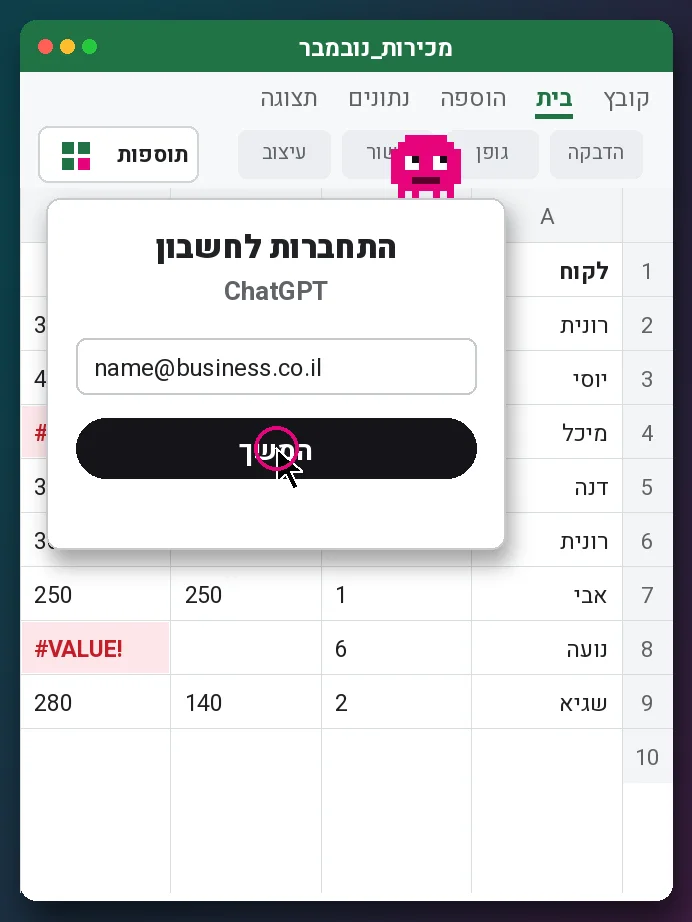
איור: התחברות לחשבון שלב 5: ChatGPT נפתח בצד
עכשיו יש חלון של ChatGPT בצד הגיליון.
הוא רואה את הקובץ שפתוח אצלכם.
בחשבון של עבודה? ייתכן שמי שמנהל את המחשבים בחברה צריך לאשר את התוסף קודם.
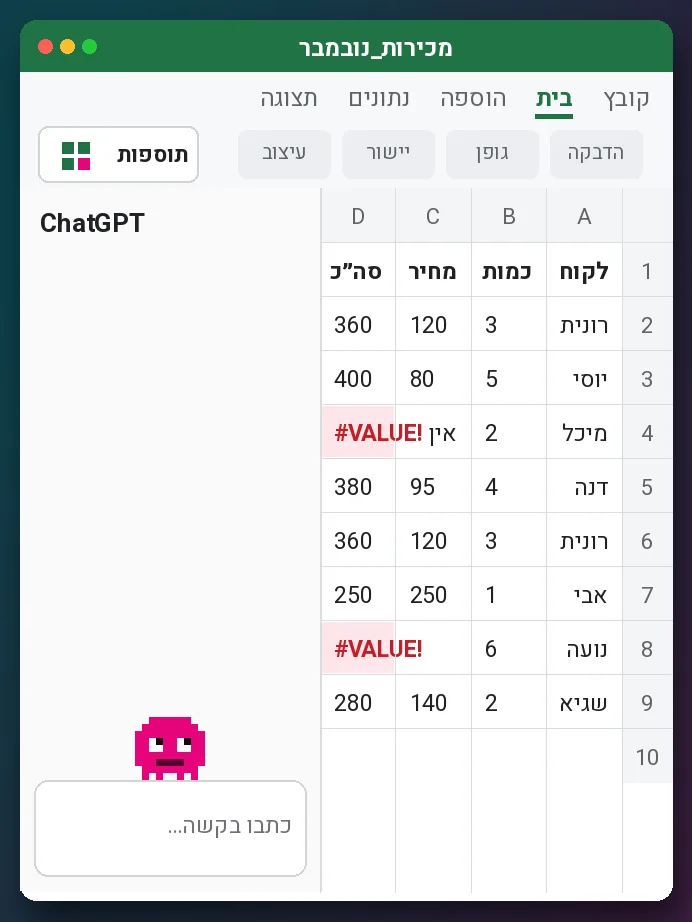
איור: ChatGPT בחלון בצד הגיליון שלב 6: שומרים עותק של הקובץ
לפני שנותנים לו לגעת בקובץ חשוב, שומרים עותק.
ככה תמיד אפשר לחזור אחורה. זו גם ההמלצה של OpenAI.
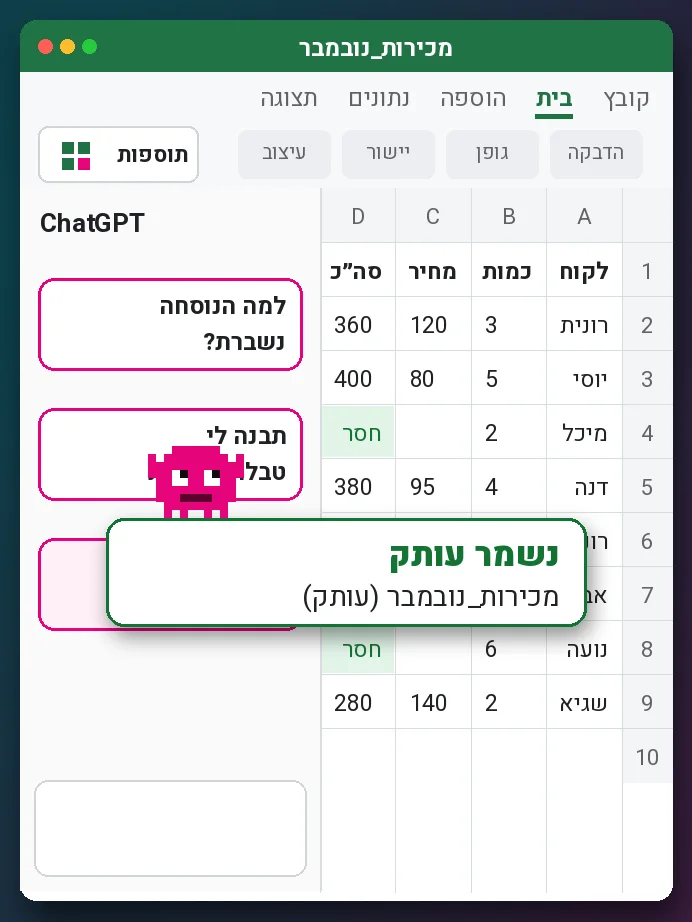
איור: נשמר עותק של הקובץ שלב 7: כותבים לו מה צריך
כותבים בתיבה שבתחתית החלון, במילים רגילות. כמו הודעה לעובד.
למשל: «למה יש שגיאה בעמודה D? תתקן ותסביר מה עשית.»
הוא קורא את הגיליון, מתקן ומסביר.
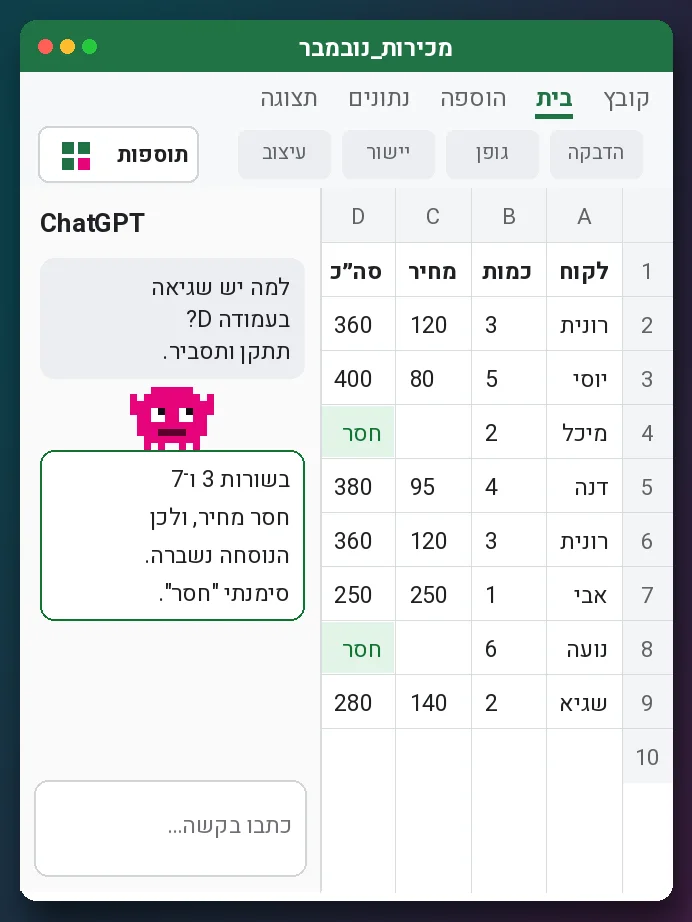
איור: שאלה על שגיאה, והתיקון שלב 8: בודקים את התוצאה
עוברים על מה שהוא שינה. במיוחד על נוסחאות ומספרים.
משהו לא נראה נכון? כותבים לו: «זה לא נכון, תבדוק שוב.»
זהו. אפשר להתחיל לעבוד.
6 בקשות מוכנות להעתקה
מעתיקים, מדביקים בחלון של ChatGPT, ומשנים את מה שצריך:
- למה יש שגיאה בעמודה D? תתקן ותסביר לי מה עשית.
- תסביר לי במילים פשוטות מה הנוסחה בתא F2 עושה.
- תבנה לי טבלת הוצאות לכל חודש, עם תאריך, ספק, סכום וסוג הוצאה, ושורת סיכום בסוף.
- תמצא שורות כפולות ותסמן אותן בצבע. אל תמחק כלום.
- תסכם לי את המכירות לפי חודש, בלשונית חדשה.
- תעבור על כל הלשוניות ותגיד לי איפה חסרים נתונים.
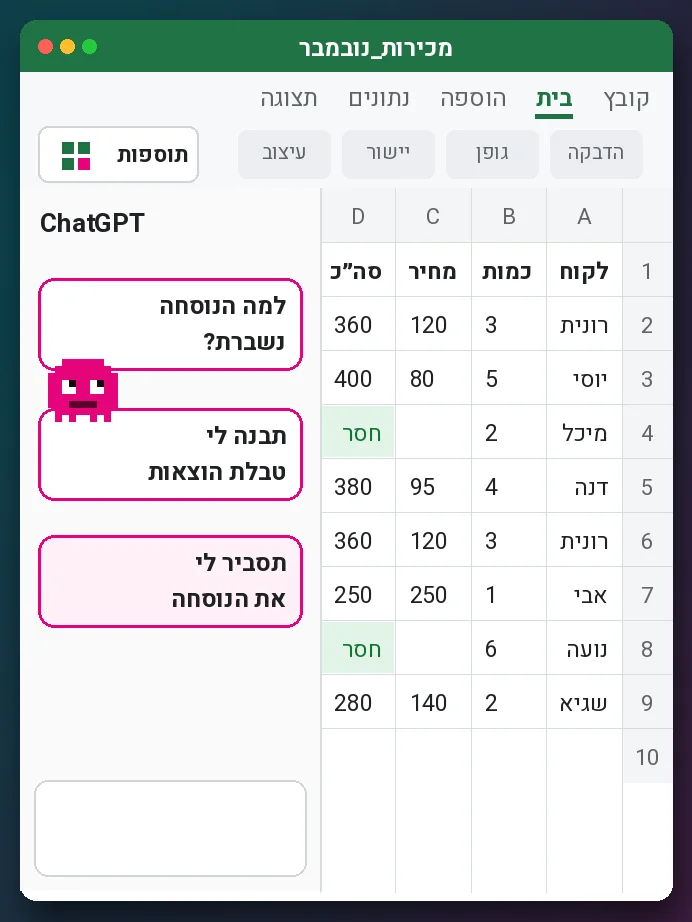
טיפ: כשמבקשים למחוק או לשנות הרבה נתונים, מבקשים קודם «תסמן» או «תראה לי». רק אחרי שבדקתם, כותבים «עכשיו תעשה את זה».
מה הכפתור + עושה
בחלון של התוסף יש כפתור +. הוא פותח סקילים: הוראות שמורות לסוג מסוים של עבודה, כדי לא להסביר כל פעם מחדש.
לפי מה שפורסם, הסקילים שמגיעים עם התוסף מיועדים בעיקר לדוחות כספיים. סקילים שיצרתם ב־ChatGPT הרגיל לא עוברים לבד לאקסל.
זה בחינם?
כן, התוסף עובד גם בחשבון החינמי של ChatGPT. בחשבון חינמי יש מגבלת שימוש, כלומר אפשר לשלוח מספר מוגבל של בקשות. בתוכניות בתשלום יש יותר.
מה עוד לא עובד טוב
לפי מדריכים שפורסמו, יש דברים שהתוסף עוד לא יודע לעשות עד הסוף: טבלאות ציר (Pivot), Power Query, מאקרו (VBA), פלחים (Slicers) וטווחים בעלי שם.
ועוד דבר: לא מעלים מידע רגיש בלי צורך. מספרי זהות, כרטיסי אשראי וסיסמאות לא צריכים להיות שם.
רוצים ללמוד לעבוד ככה עם כלי AI בעסק, עם הקבצים שלכם? הדרכה אישית איתי
- #ChatGPT
- #אקסל
- #Excel
- #בינה מלאכותית
- #AI לעסקים
- #כלי AI
- #מדריך
מה הפוסט עורר בך?
תגובות
דריה שני קרייף, אוטומציות וכלי AI לעסקים, בבעלות מלאה